ฟีเจอร์ Windows 11 ที่ลองใช้ในปี 2564
บันทึกฟีเจอร์ที่ลองใช้จาก Windows 11 รุ่นทดสอบในเดือนกรกฎาคม 2564 ซึ่งบางส่วนอาจต่างจากรุ่นปัจจุบัน

บันทึกนี้เขียนจาก Windows 11 รุ่นทดสอบในเดือนกรกฎาคม 2564 หน้าตาและพฤติกรรมบางส่วนอาจต่างจากรุ่นปัจจุบัน
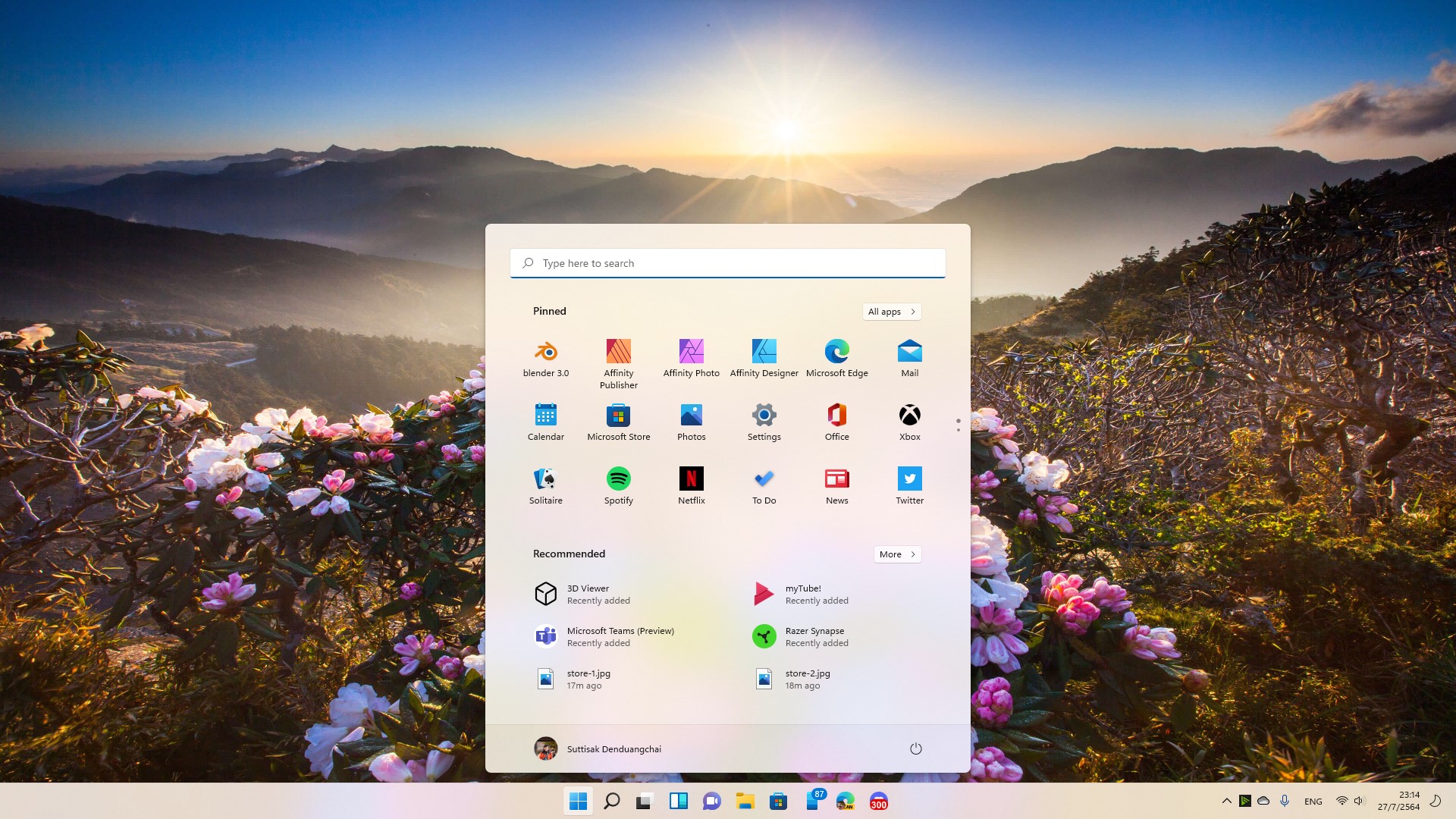
Start Menu
Start Menu ย้ายมาอยู่ตรงกลางซึ่งสามารถกลับไปทางซ้ายและไม่มี Live Tile แล้ว
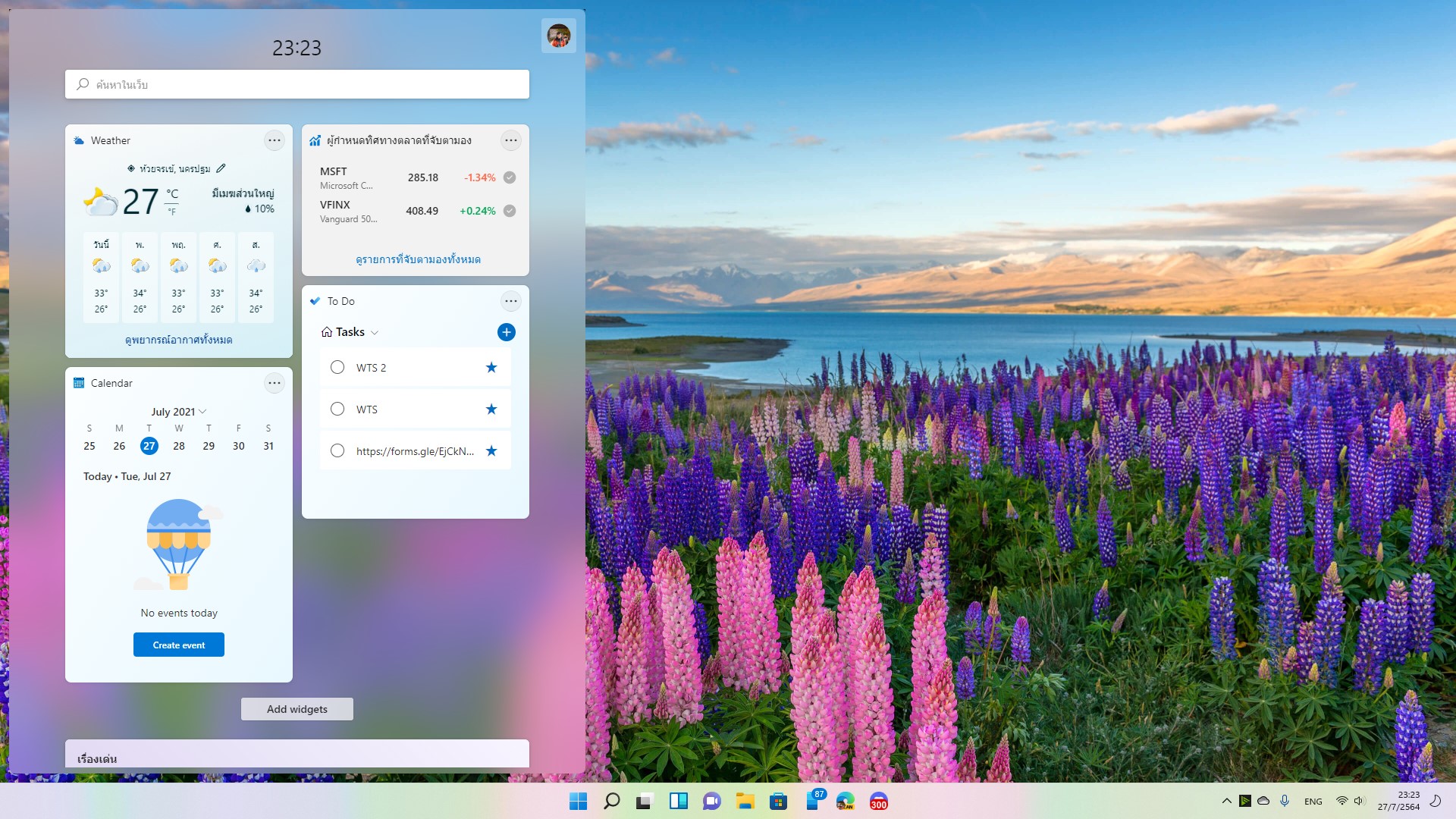
Widget
มี Widget สำหรับแสดงข้อมูลในประเด็นที่เราเลือกซึ่งปัจจุบันยังมีเฉพาะของ Microsoft (ยังไม่มีของ 3rd parties) โดยเราสามารถ Interact กับ Winget ได้ แต่ถ้าเราที่หัวข้อเข้าไปจะเป็นการแบบหน้าเว็บแทนที่จะเป็น Application ที่เราติดตั้งไว้ เช่น To-Do Widget ไม่ได้เปิด Microsoft To-Do Application แต่เปิดหน้าเว็บของ Microsoft To-Do
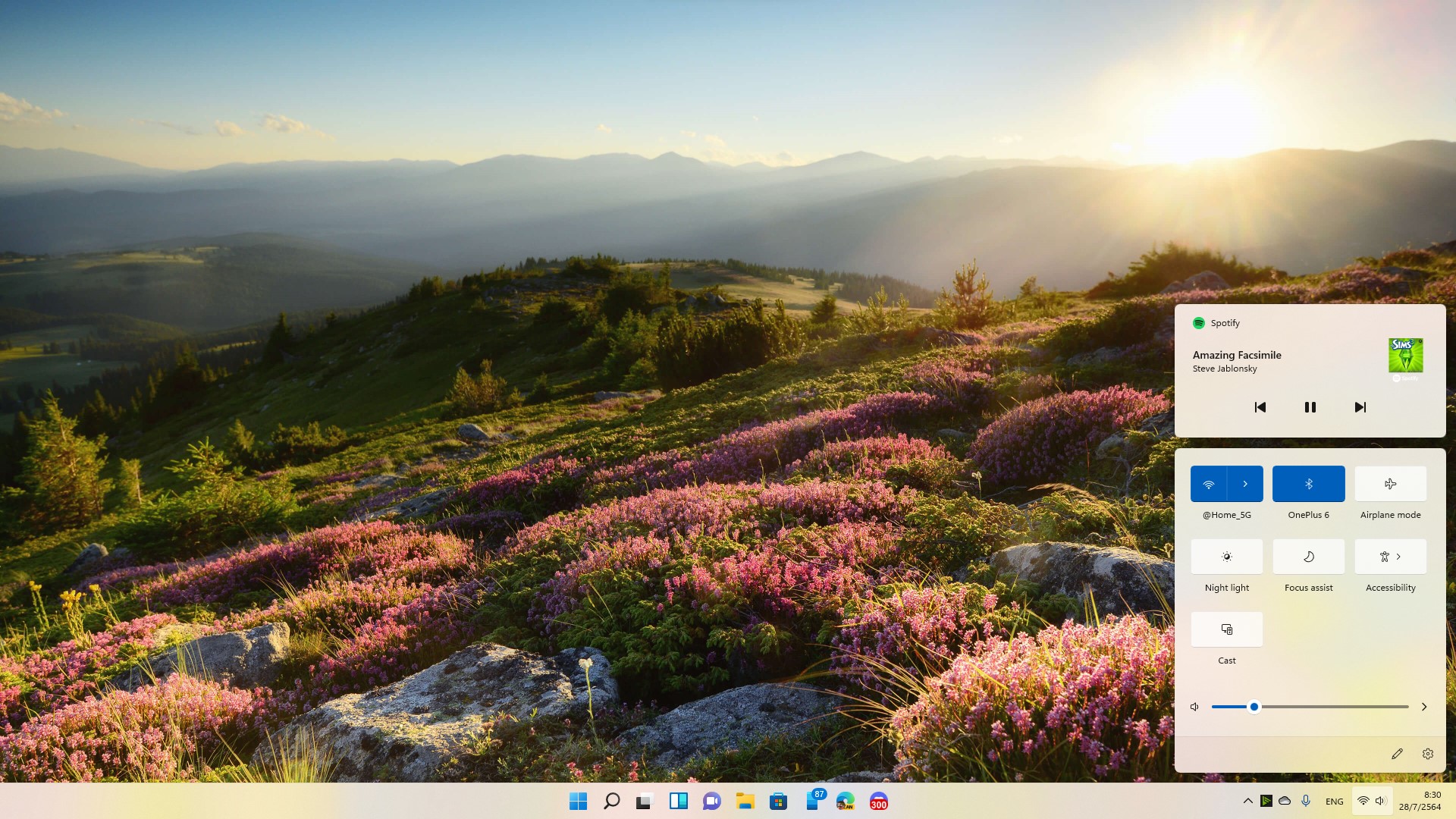
Action Center
ออกแบบใหม่และย้ายเอาส่วนควบคุม Media ของเครื่องมาไว้ตรงนี้ด้วย และส่วนของ Quick Action มีเมนูย่อย เช่น Wireless Accessibility และ Sound เพื่อให้สามารถตั้งค่าบางอย่างได้โดยตรงโดยไม่ต้องเปิด Setting
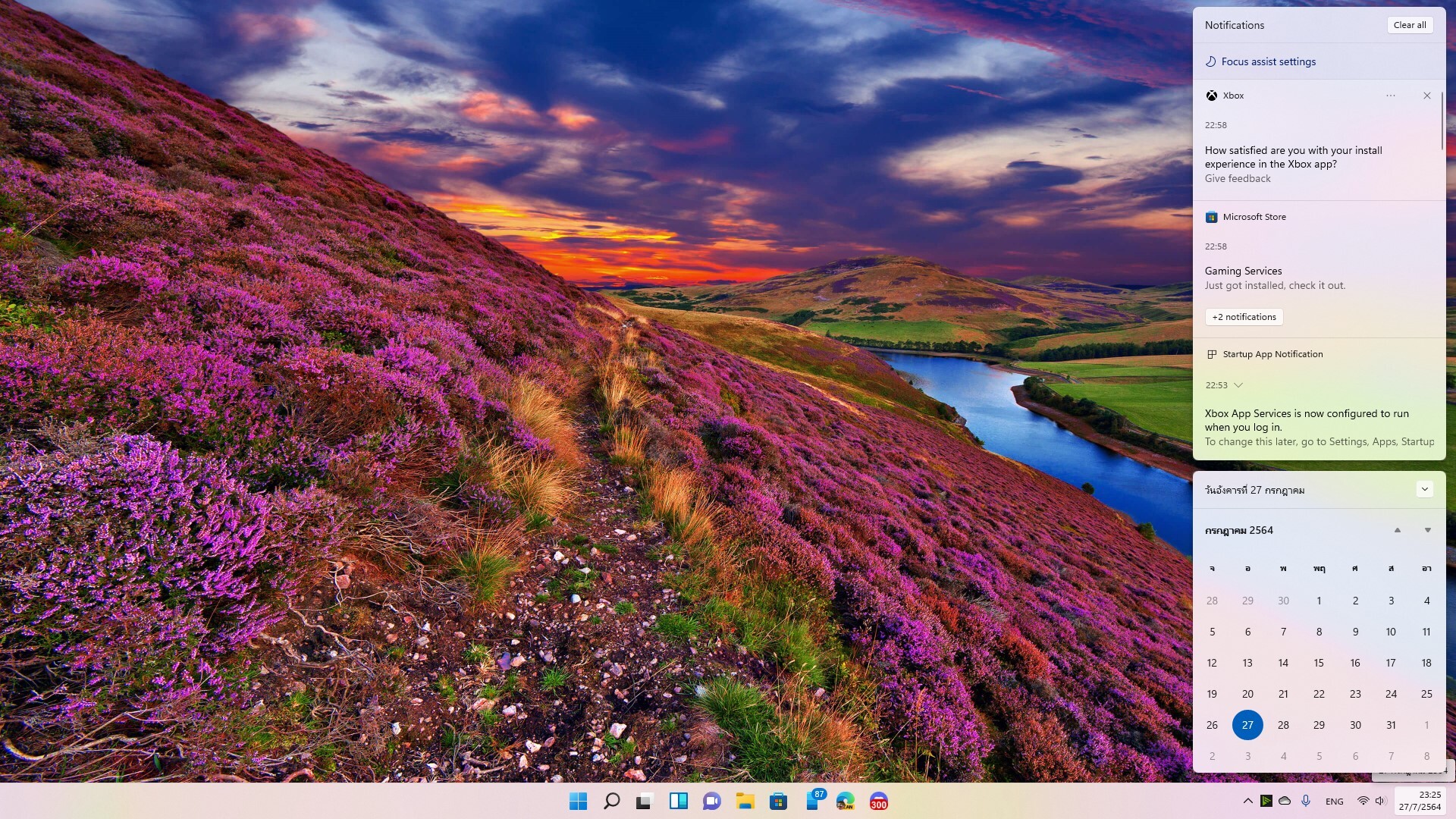
Notification Center
ออกแบบใหม่ และเพิ่ม Calendar เข้ามา และเพิ่มการตั้งค่า Focus Assist เพื่อให้สามารถตั้งค่าได้จากตรงนี้ได้ด้วยนอกเหนือจากการตั้งค่าใน Action Center
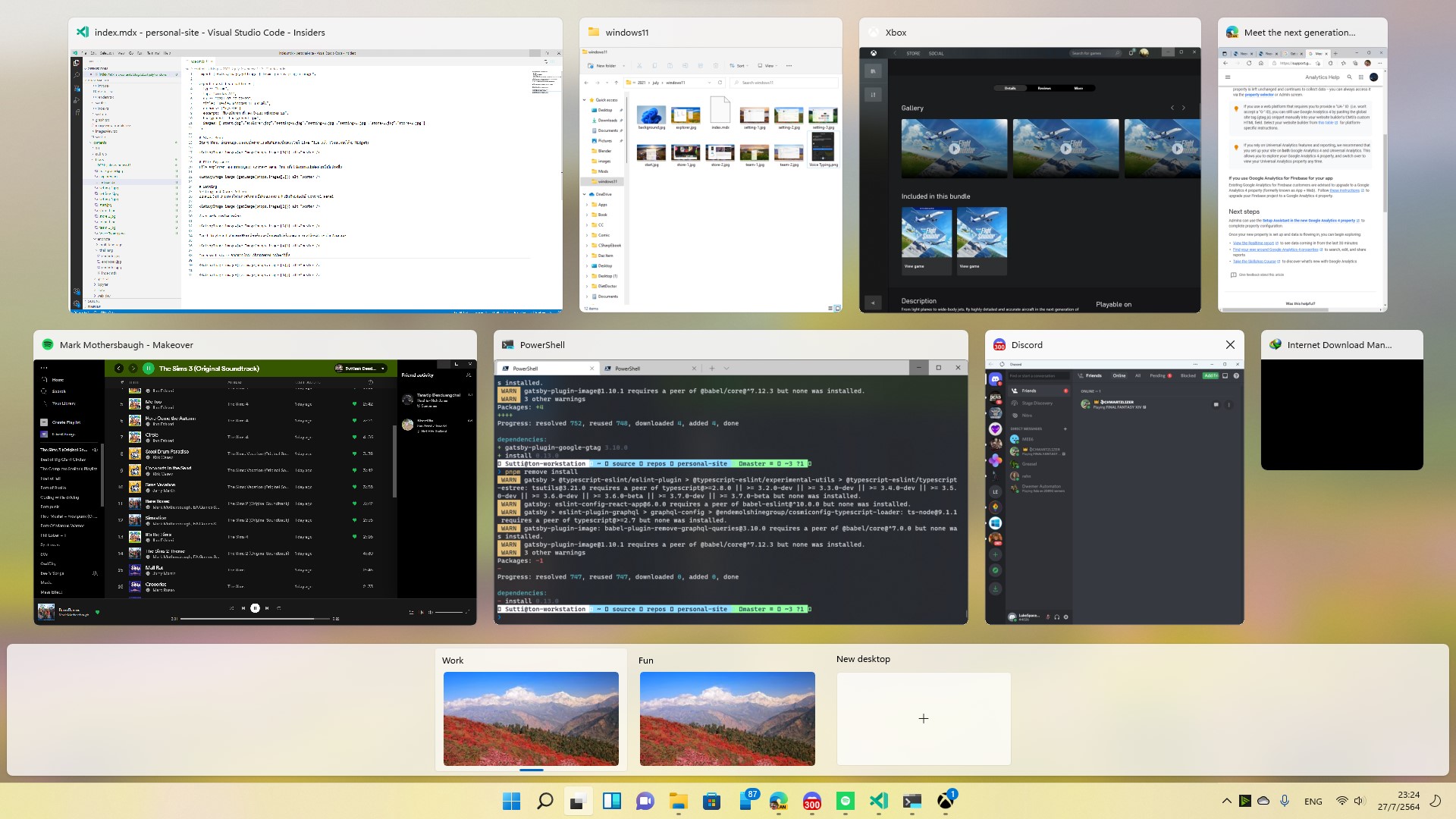
Task Switcher
ออกแบบใหม่ นอกเหนือจากกด Win+Tab แล้ว ได้เพิ่ม Task Switcher Icon ที่ Taskbar ด้วย และสามารถใช้การวาง 4 นิ้ว แล้วปัดขึ้นบน Touchpad และบน Touchscreen เพื่อเข้าสู่ Task Switcher หรือใช้ 4 นิ้ว ปัดซ้ายขวาเพื่อเลื่อน Desktop
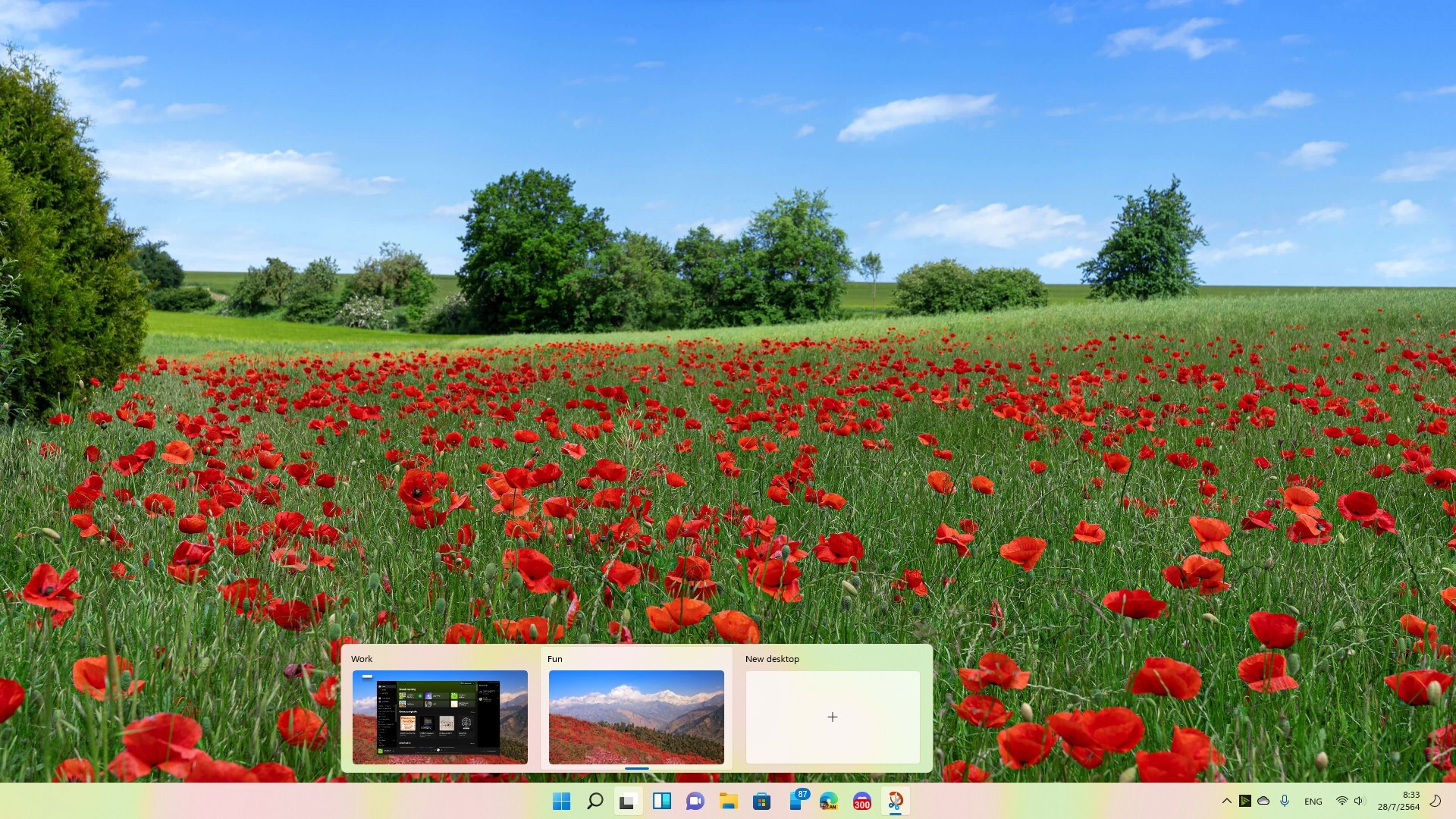
วาง Cursor เหนือ Icon เพื่อดูและสลับไปยัง Desktop อื่น
Snap Helper
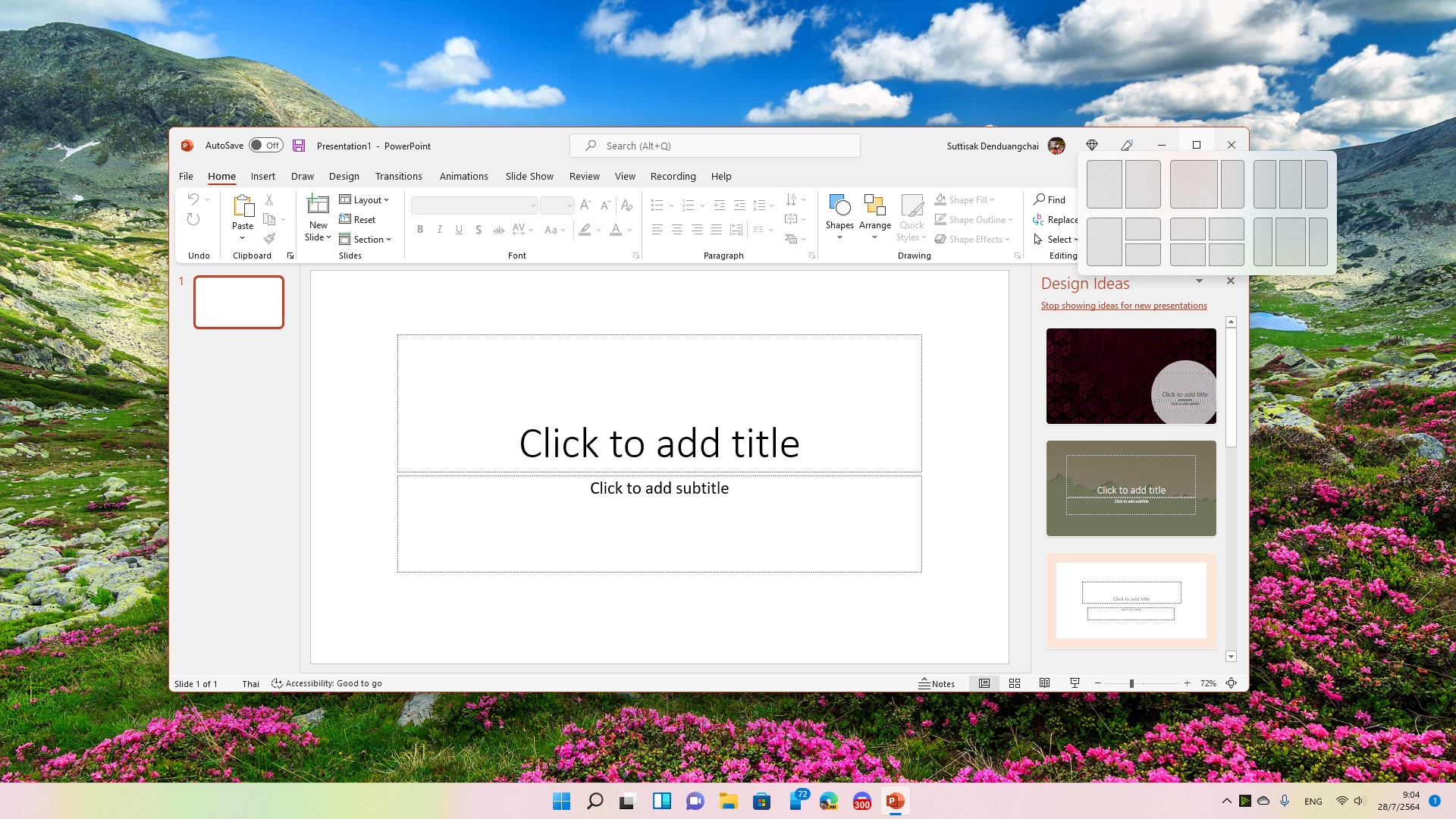
เมื่อวาง Cursor ที่ปุ่ม Maximize/Restore จะมี Snap helper ช่วยจัดหน้าต่างได้ โดยลดความจำเป็นที่จะต้องใช้ PowerToy หากเราไม่ได้จัดหน้าต่างที่ซับซ้อน
Voice Typing
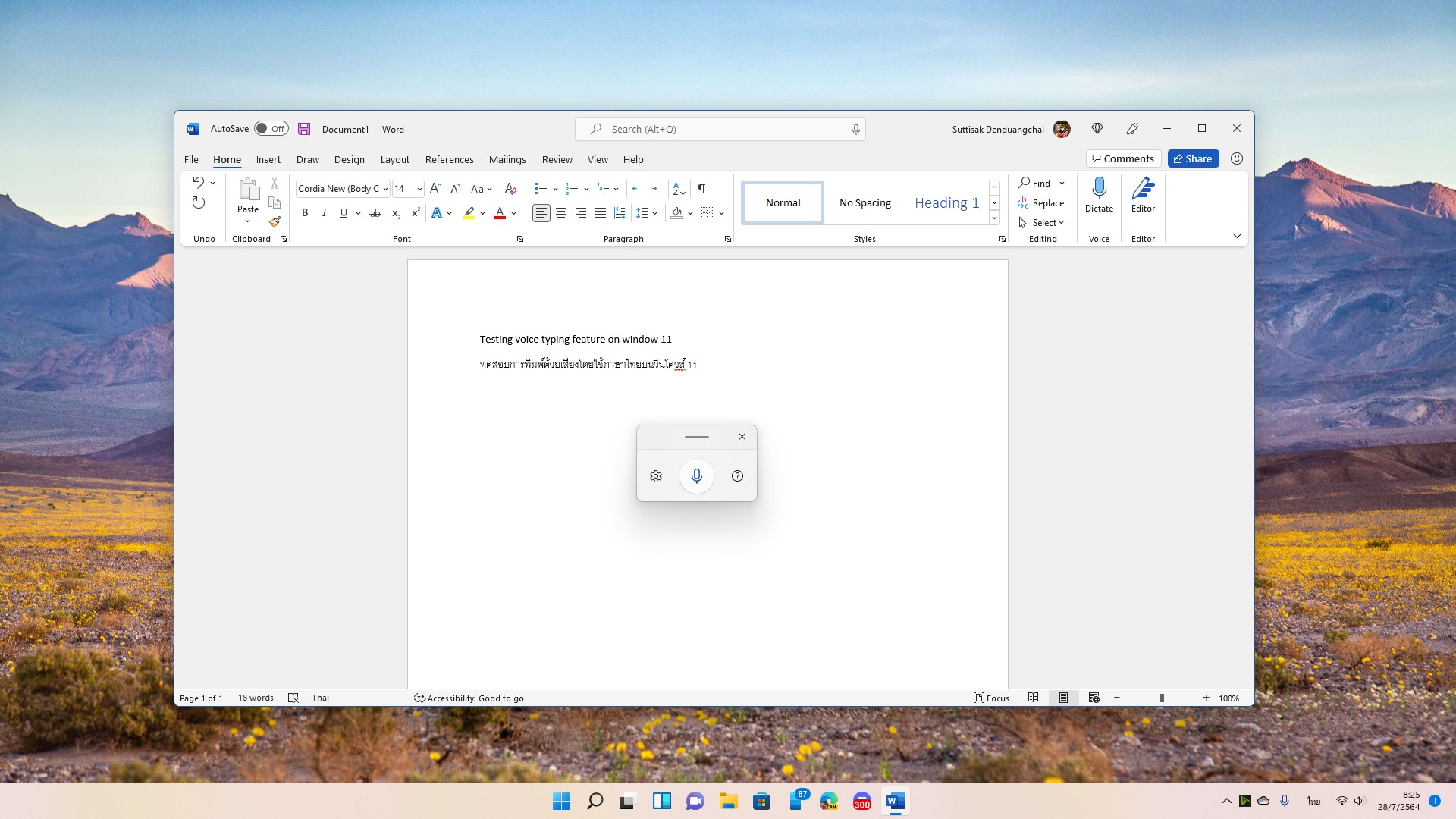
พิมพ์ด้วยเสียงได้ โดยรองรับภาษาไทย แต่จำเป็นต้องมีการเชื่อมต่อ Internet ด้วย
File Explorer
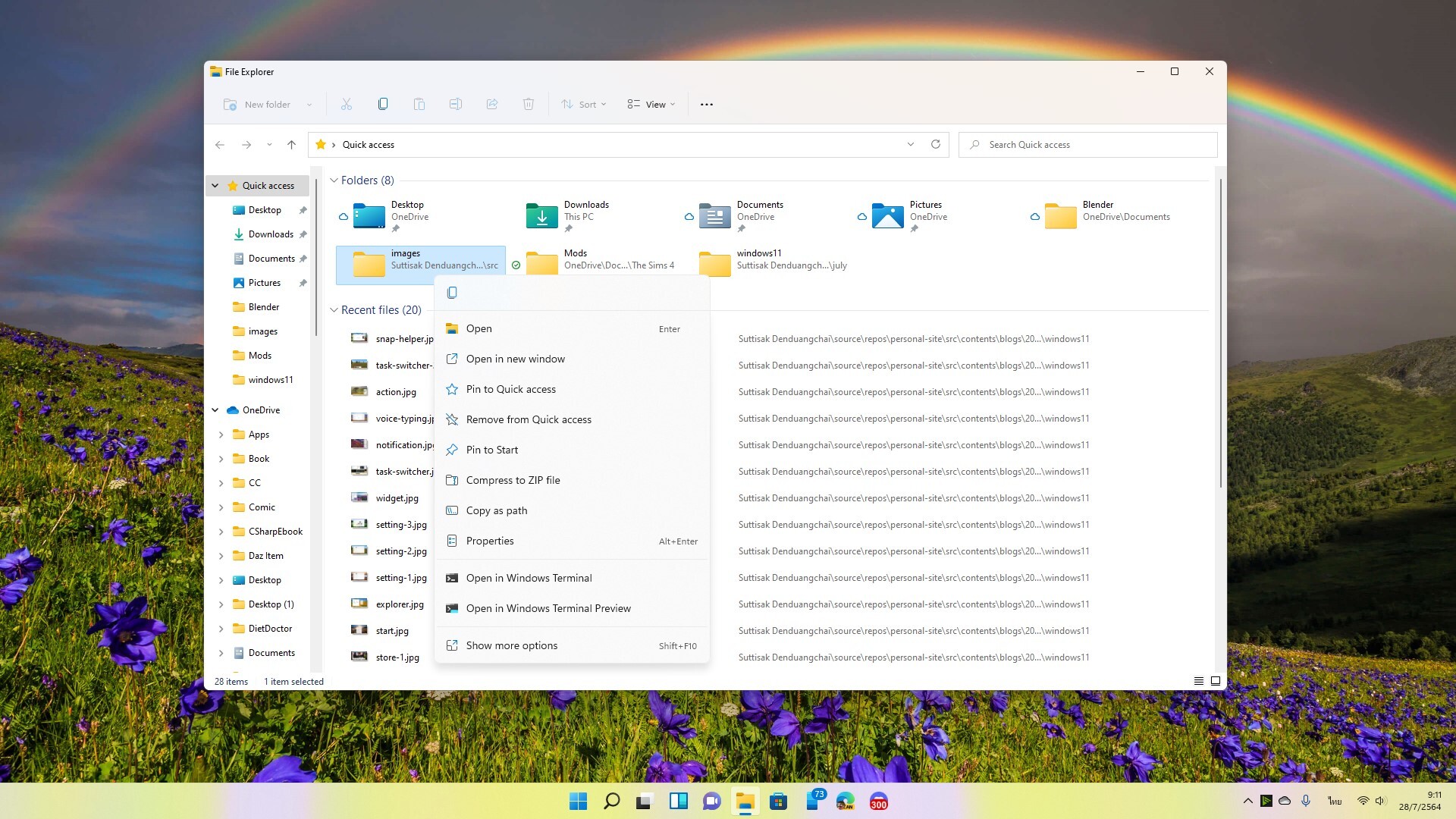
File explorer ออกแบบเมนูและ Context Menu ใหม่ เพื่อให้สามารถสัมผัสด้วยนิ้วมือง่ายขึ้น
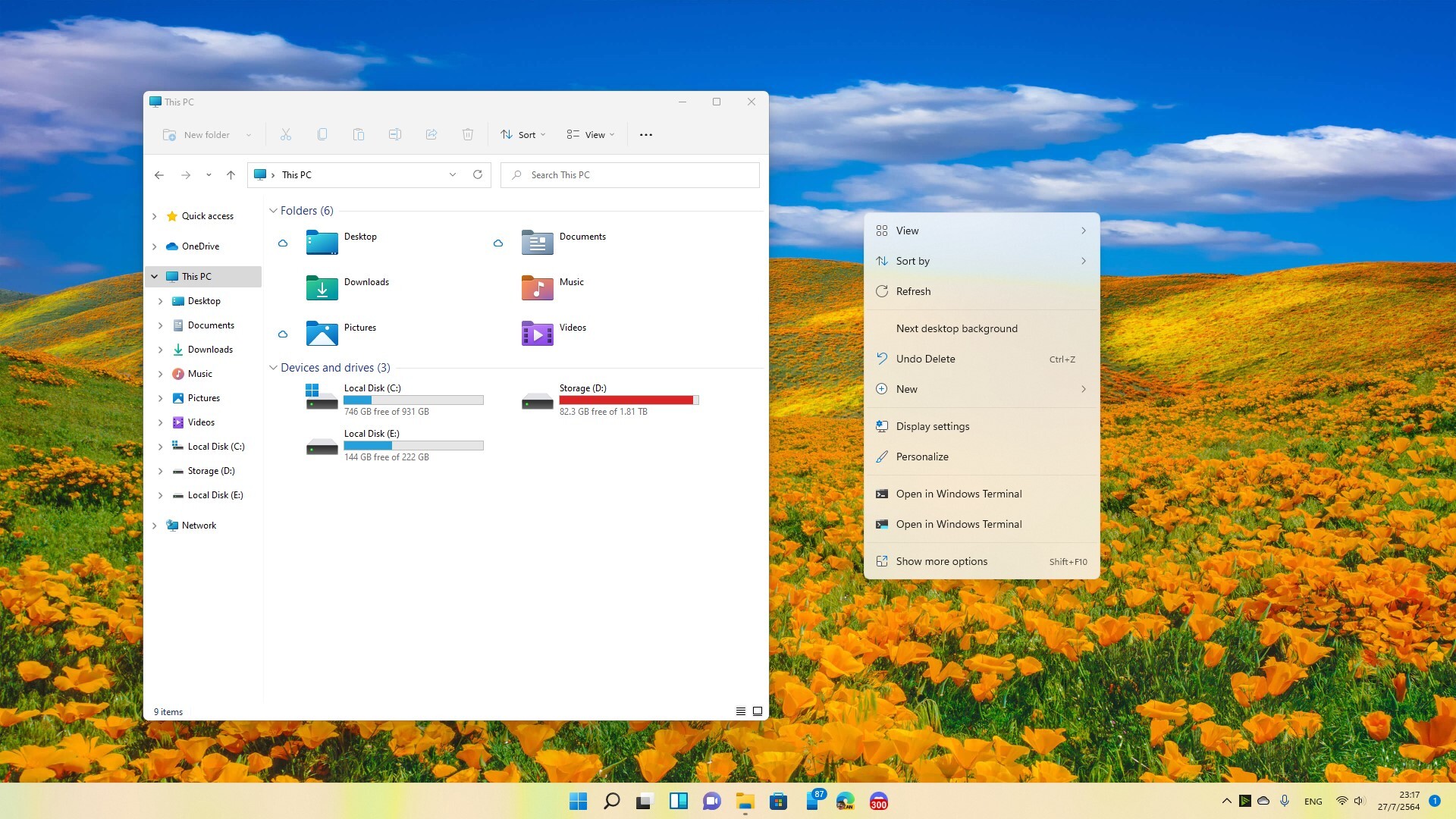
ออกแบบ Contextual Menu ใหม่โดยใช้ Acrylic Material เป็นพื้นหลังและซ่อนเมนูอื่นๆ ที่ยังไม่รองรับ Contextual Menu ใหม่นี้ไว้ใน Show More Option ซึ่งใช้พื้นหลังเป็น Mica Material
Setting
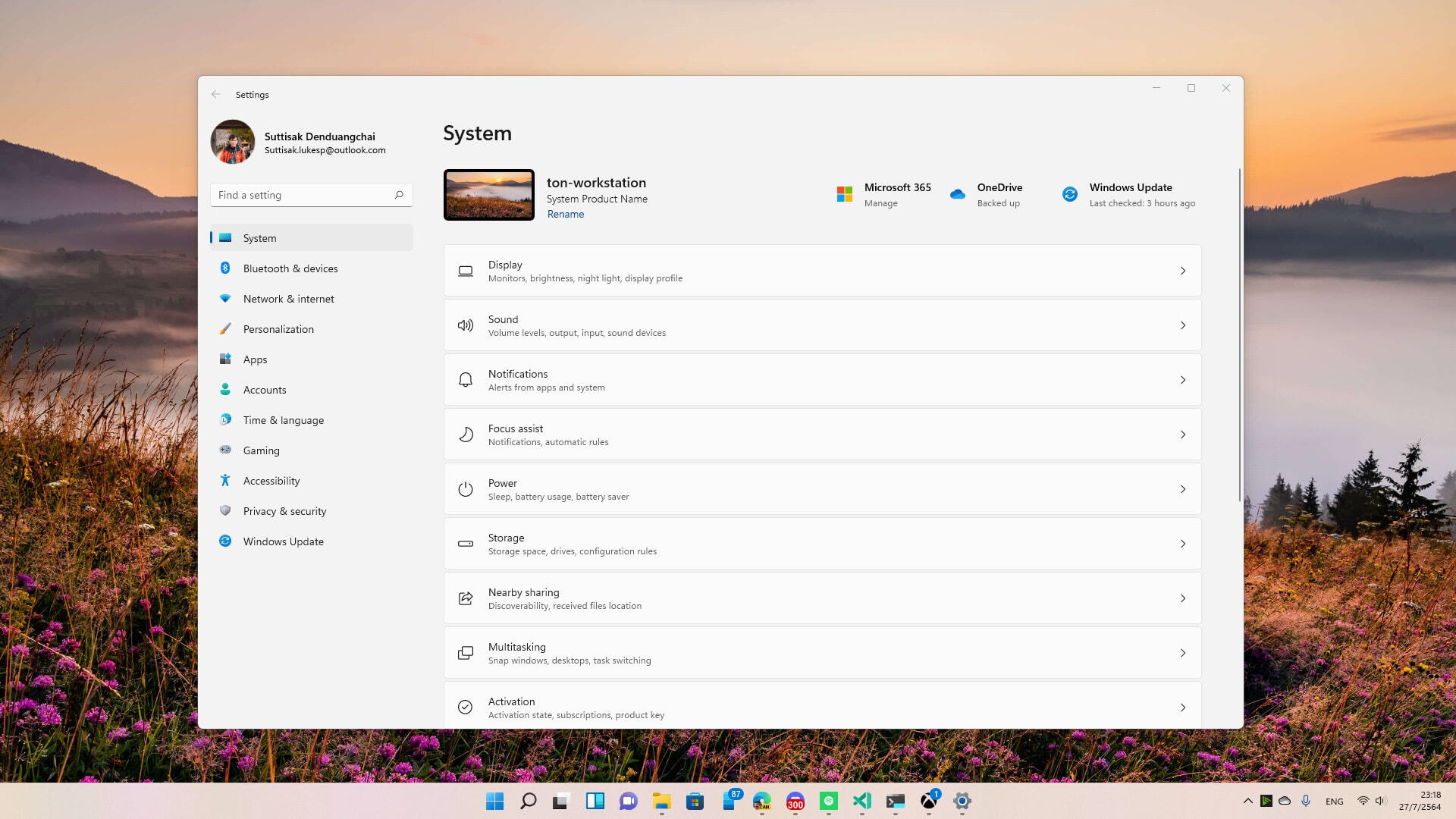
Setting ออกแบบใหม่ สามารถตั้งค่าต่างๆได้มากขึ้นโดยลดความจำเป็นที่จะต้องใช้ Control Panel
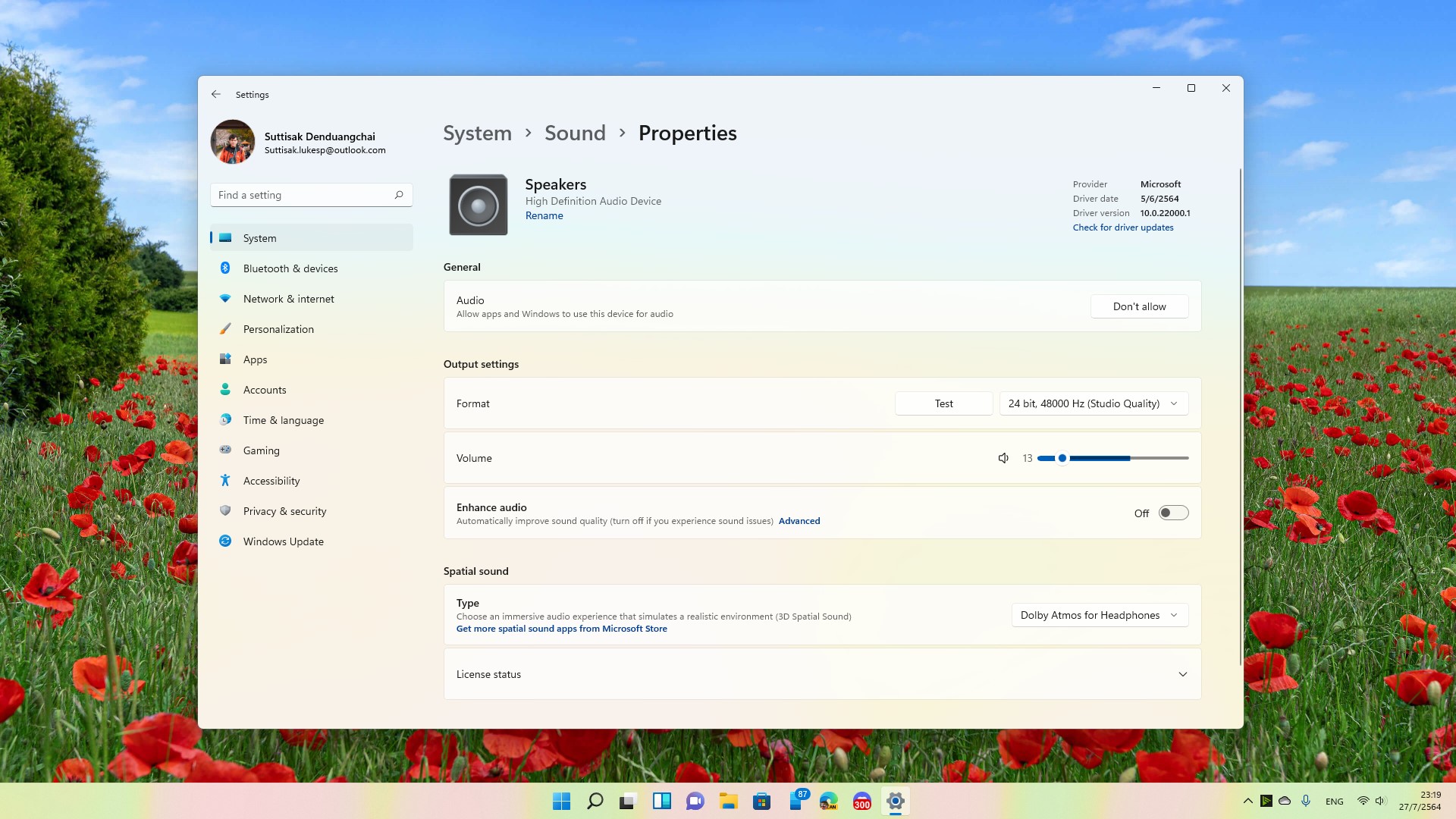
ตัวอย่างเช่น การจัดการเสียง
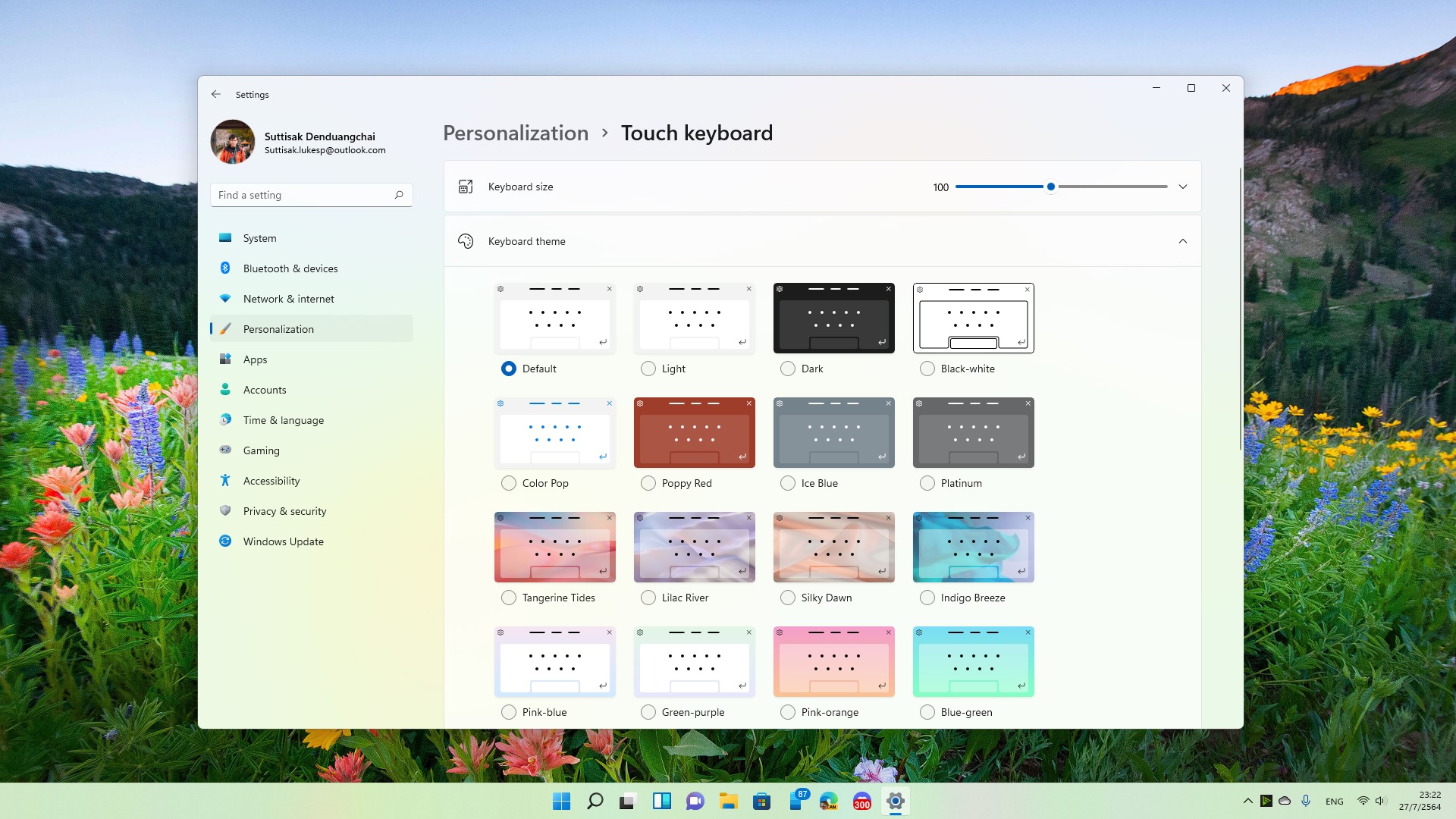
Touch keyboard สามารถปรับเปลี่ยนธีมของคีย์บอร์ดได้หรือคุณสามารถเปลี่ยนสีต่างๆด้วยตัวคุณเอง
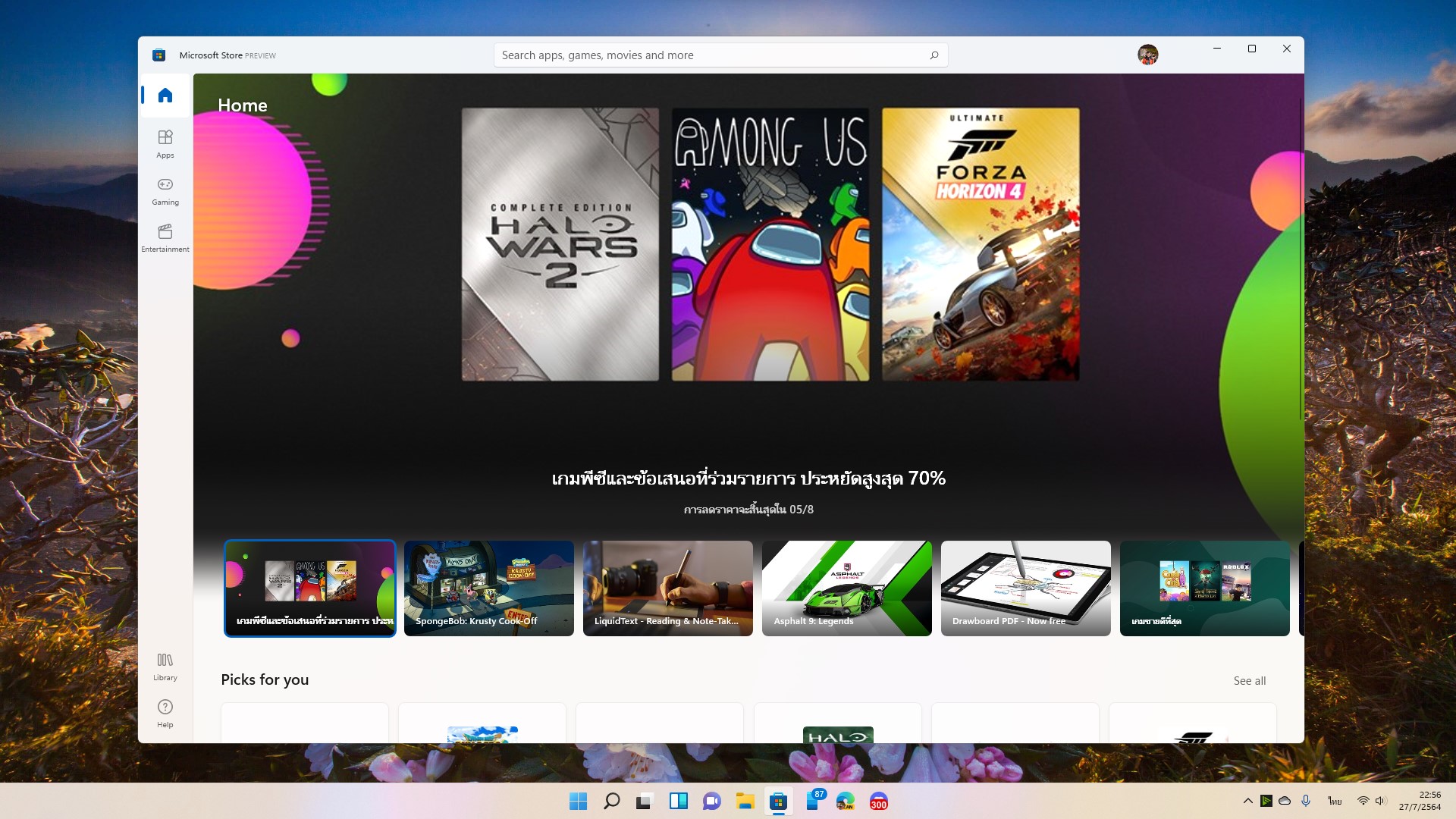
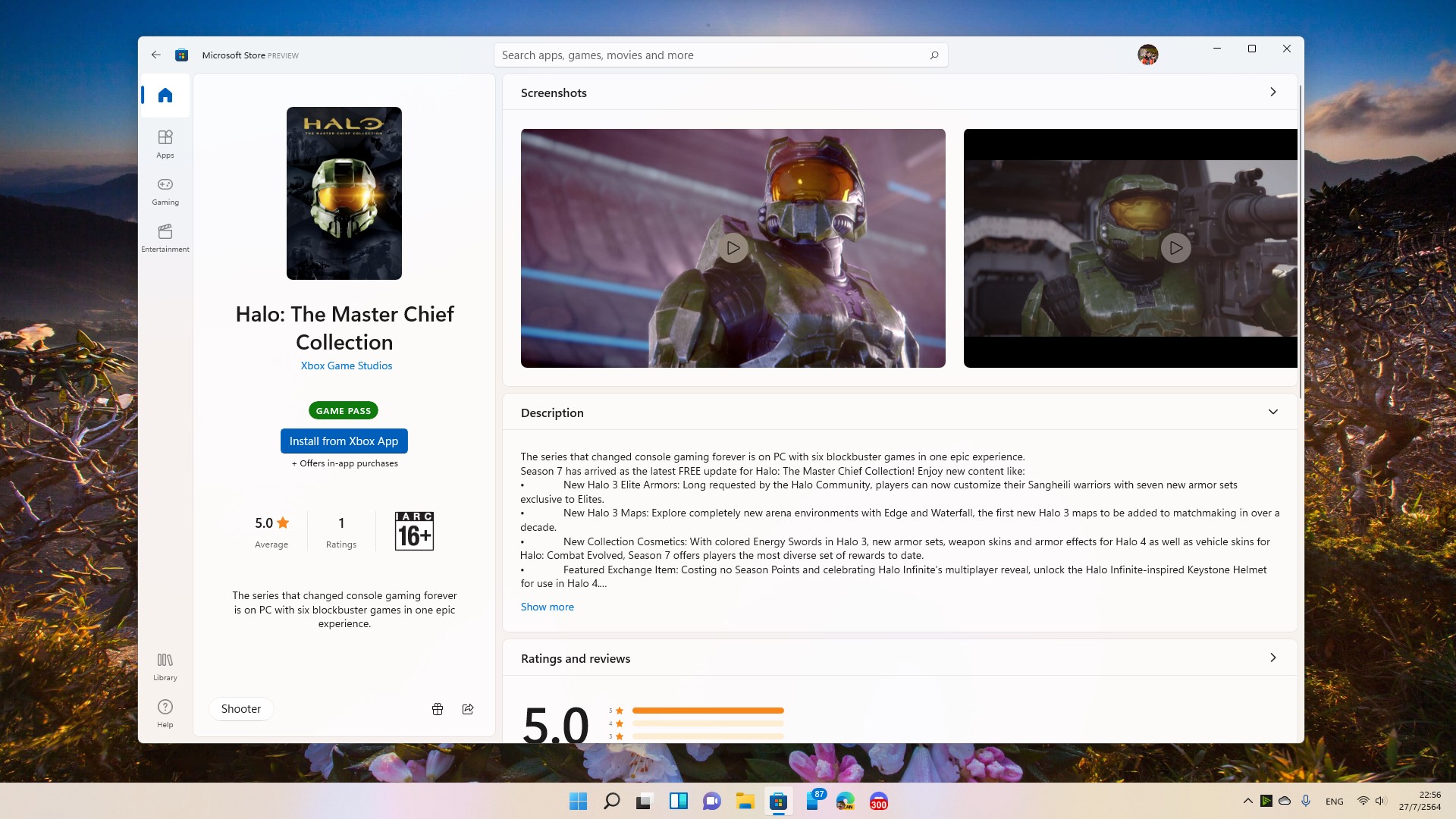
Microsoft Store
ออกแบบใหม่ เป็นหมวดหมู่ หน้าตาดีขึ้น
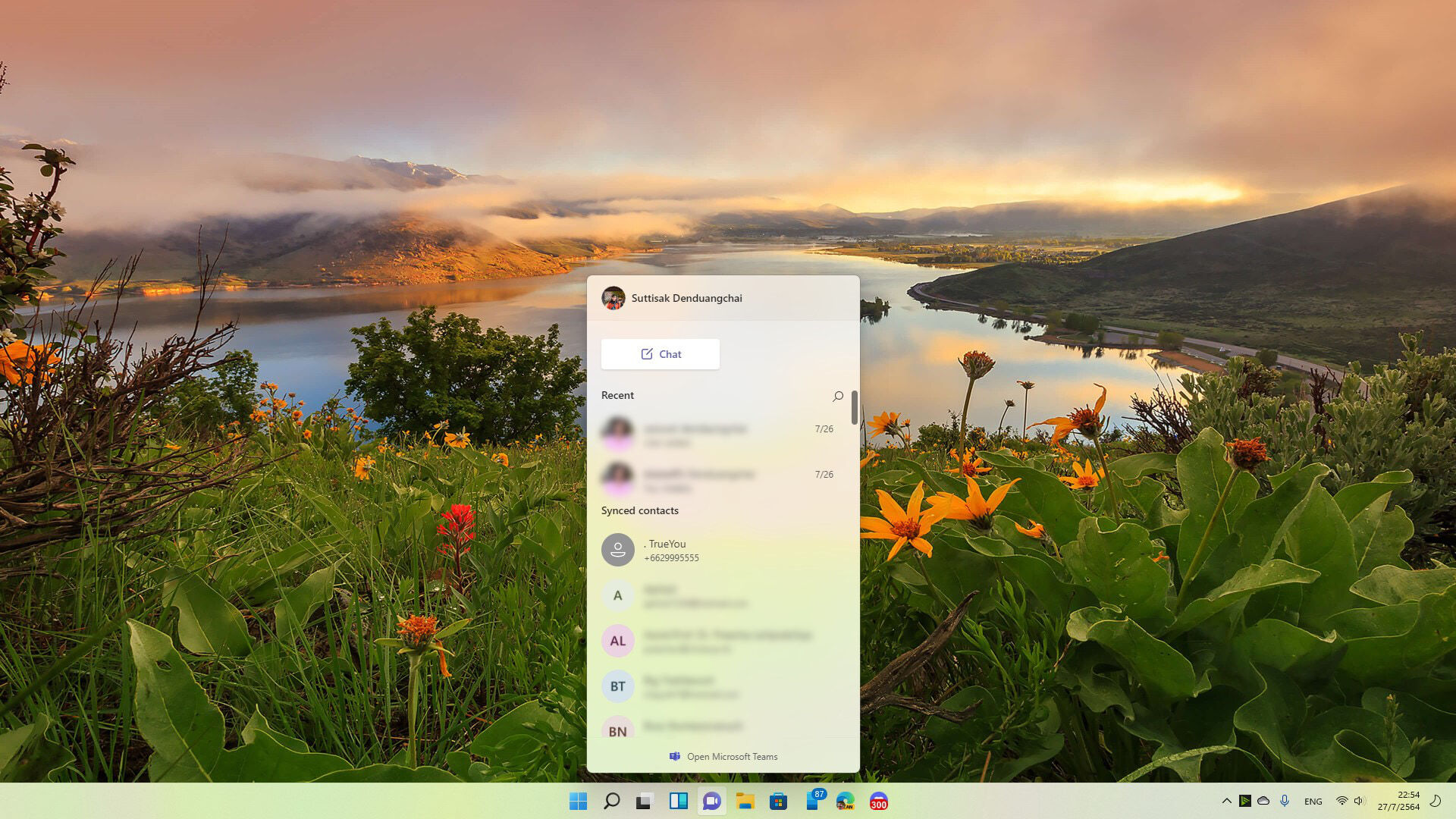
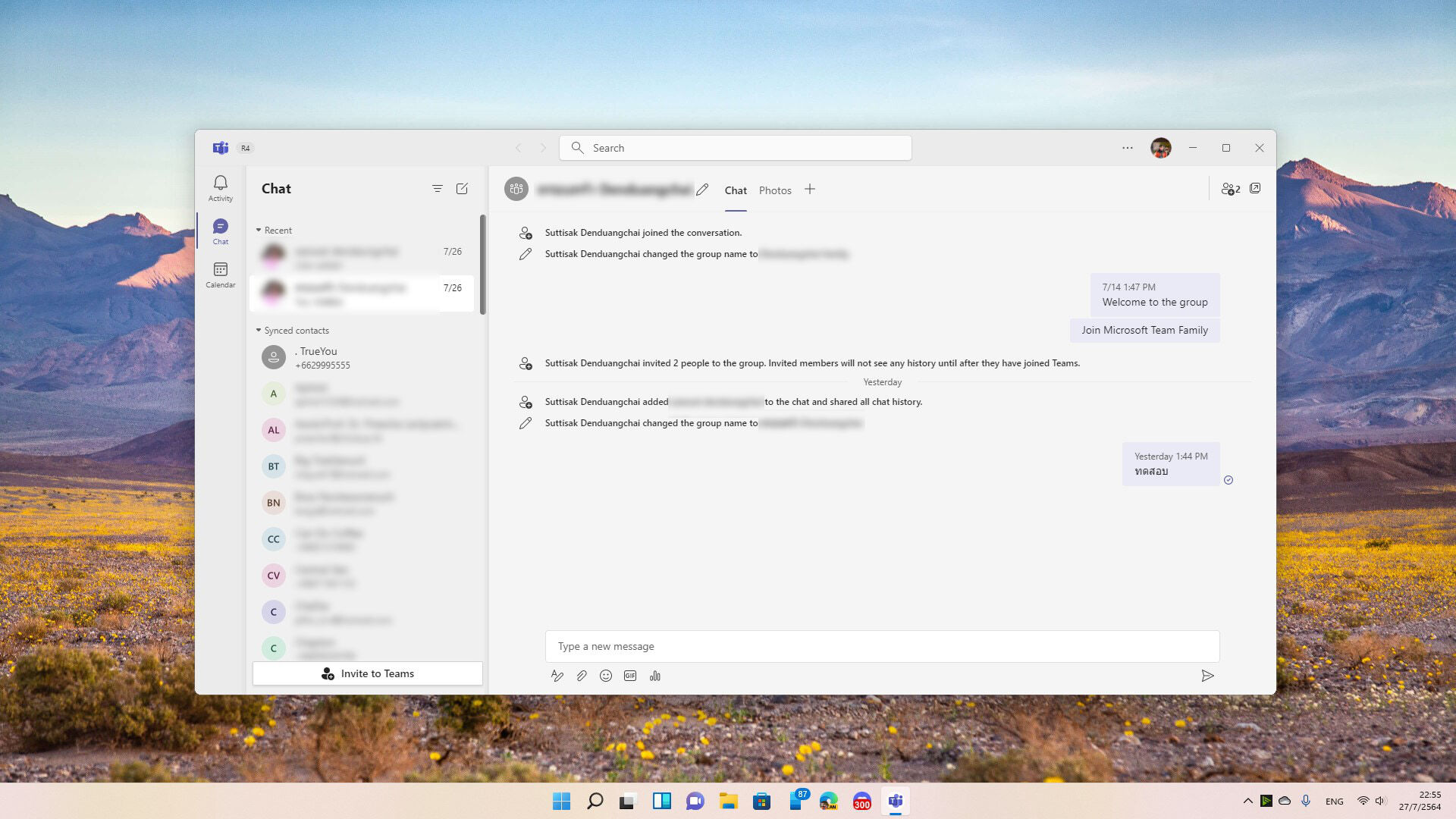
Microsoft Teams Personal
Microsoft Teams ถูกนำมาใช้ เข้ากับ Windows 11 มาแทน Skype โดยสามารถใช้งานส่วนตัวได้ฟรี
- สามารถ Video call 1:1 ได้ 24 ชั่วโมง
- Group call ได้สูงสุด 100 คน นาน 60 นาที และในช่วง Covid-19 ได้ปรับเป็น 300 คน นาน 24 ชั่วโมง
- มี Calendar สามารถนัดหมายกิจกรรมช่วมกันได้
โดยดูเพิ่มเติมได้ที่ Microsoft Team For Home